Mac外接硬碟怎麼選?2026精選10款Mac外接硬碟推薦及選購指南一次看
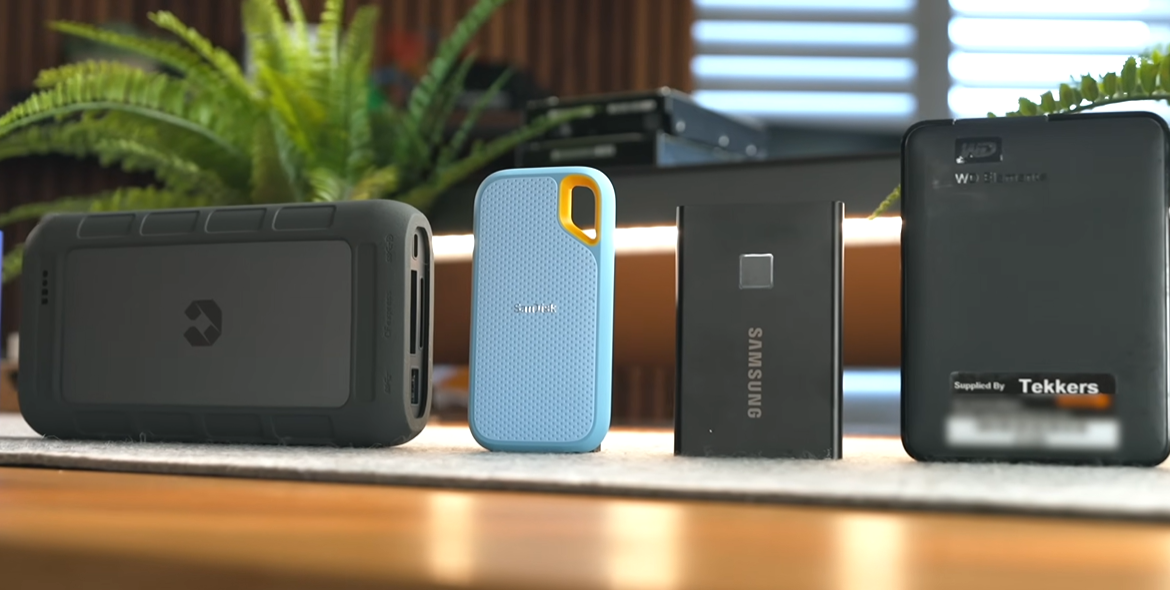
MacBook 容量又亮紅燈,想外接硬碟擴充或做時光機備份,卻不知道該選 SSD 還是 HDD、USB-C 還是 Thunderbolt才好?其實挑選Mac外接硬碟時,可以留意介面、容量、傳輸速度與相容格式等不同面向,才能購買到適合自己的外接硬碟。
本文整理 2026 年10款 Mac外接硬碟推薦,並整理Mac外接硬碟的選購重點與 Time Machine 備份方式,幫助你快速找到適合自己的外接儲存方案。
Mac外接硬碟怎麼選?掌握 5 大挑選重點
-150x150.jpg)
(Mac外接硬碟挑選重點)
Mac外接硬碟看似插上就能使用,但 SSD、HDD、傳輸介面與容量不同,都會影響實際使用體驗。以下整理 5 大挑選重點,幫助你依照需求選擇適合的Mac外接硬碟:
1.先決定 SSD 或 HDD
SSD 讀寫速度快、體積小且沒有機械零件,適合剪輯影片、遊戲、日常檔案傳輸或經常攜帶使用;HDD 則具備容量大、單位容量成本較低的特性,適合大量資料備份與較少存取的檔案。
2.看介面與傳輸速度
選購時要確認 Mac的連接埠規格與外接硬碟支援的傳輸標準。例如部分外接 SSD 支援 USB 3.2 Gen 2×2、標示最高 20Gbps,但如果 Mac 不支援對應規格,實際傳輸速度就可能受到限制。
如果主要傳輸大型影片、照片或其他大量檔案,可選擇支援 USB4 或 Thunderbolt 的機種;一般文件、照片備份則不一定需要追求最高傳輸速度。
3.確認容量
Mac外接硬碟容量應依實際用途選擇。日常文件與照片備份可從 1TB 左右開始評估;若有 4K 影片剪輯、大量素材儲存或長期備份需求,則可考慮 2TB、4TB 甚至更大的容量。
4.確認相容格式
Mac可以使用 APFS、Mac OS 擴充格式等檔案系統;如果外接硬碟需要在 Mac 與 Windows 電腦之間共用,則可考慮 exFAT。
5.耐用度與攜帶性
如果經常帶著外接硬碟外出,可留意防摔、防水防塵等防護設計,同時比較重量與體積;若主要放在書桌上使用,則可將容量、傳輸速度與散熱等規格放在前面考量。
延伸閱讀:SSD怎麼挑?2026年熱門SSD品牌比較、不同效能及挑選重點全解析
2026 十款 Mac外接硬碟推薦
以下依速度、容量與用途,整理 2026 年討論度較高的十款 Mac外接硬碟。清單同時涵蓋高速可攜式 SSD、三防機種與大容量 HDD,從創作者到單純想備份的使用者都能找到對應款式。先看總覽表掌握介面與讀寫速度,再逐款介紹特色、規格與評價:
| 品牌/型號 | 類型 | 傳輸介面 | 讀寫速度 |
| Apacer AS723 | 可攜式 SSD | USB 3.2 Gen2 x2 | 最高 2,000/2,000 MB/s |
| Samsung T7 Shield | 可攜式 SSD | USB 3.2 Gen2 | 讀取約 1,050 MB/s |
| Samsung T9 | 高速 SSD | USB 3.2 Gen2 x2 | 讀取約 2,000 MB/s |
| Crucial X9 Pro | 可攜式 SSD | USB 3.2 Gen2 | 讀取約 1,050 MB/s |
| SanDisk Extreme | 可攜式 SSD | USB 3.2 Gen2 | 讀取約 1,050 MB/s |
| Kingston XS2000 | 高速 SSD | USB 3.2 Gen2 x2 | 最高 2,000 MB/s |
| LaCie Rugged SSD | 三防 SSD | USB 3.2 Gen2(USB-C) | 讀取約 1,050 MB/s |
| WD My Passport for Mac | 行動硬碟 HDD | USB 3.2 Gen1(USB-C) | 約 130 MB/s(HDD) |
| Seagate One Touch | SSD/HDD | USB 3.2(HDD/SSD 版) | 約 130/1,030 MB/s |
| TOSHIBA Canvio | 行動硬碟 HDD | USB 3.2 Gen1 | 約 130 MB/s(HDD) |
1. Apacer AS723
-150x150.jpg)
(Apacer AS723 外接SSD)
Apacer 宇瞻的 AS723 是一款主打高速與耐用的可攜式 SSD,具備軍規級防撞、抗震、耐摔設計,容量從 512GB 到 4TB。對常在 Mac 上剪輯高畫質影片、需要隨身大容量的創作者來說,是速度與防護兼顧的選擇。
- 評價:傳輸速度快、軍規防護耐用,容量選擇齊全;不過在 Mac 上的實際速度會受機型介面限制(多數以 USB-C 10Gbps 連接),要跑滿最高速需搭配支援的介面
- 容量:512GB~4TB
- 介面:USB 3.2 Gen2 x2(Type-C)/NVMe
- 讀取速度:最高 2,000 MB/s
2. Samsung T7 Shield
-150x150.jpg)
(Samsung T7 Shield)
三星 T7 Shield可攜式 SSD,外層包覆硬質橡膠,通過 IP65 防塵防水認證,並能承受最高 3 公尺的耐摔衝擊。且整體重量約 98 公克,尺寸僅 59 x 88 x 13 mm,便於隨身攜帶。
- 評價:能承受高達 3 公尺的摔落衝擊,適合戶外工作者或容易手滑的使用者。不過必須接在支援對應規格的 USB 3.2 連接埠並使用原廠線材,否則速度可能會被限制降速
- 容量:1TB/2TB/4TB
- 介面:USB 3.2 Gen2(Type-C)
- 讀取速度:約 1,050 MB/s
3. Samsung T9
-150x150.jpg)
(Samsung T9)
三星 T9 移動固態硬碟具備 2,000 MB/s 高速讀寫、3米防摔耐用度與 5年保固,是專為影音創作者打造的高效能儲存裝置。內建動態散熱保護機制,能將運作溫度控制在 60度以下,維持高效傳輸穩定性。
- 評價:速度快、品牌穩定度佳;但價格較高,必須搭配支援 USB 3.2 Gen 2×2 (20Gbps) 的主機或連接埠才能跑滿全速
- 容量:1TB/2TB/4TB
- 介面:USB 3.2 Gen2 x2(Type-C)
- 讀取速度:約 2,000 MB/s
4. Crucial X9 Pro
-150x150.jpg)
(Crucial X9 Pro)
美光 Crucial X9 Pro 是一款主打輕巧便攜與高效能穩定讀寫的外接式行動固態硬碟,很適合需要隨身備份大量照片、影片的創作者。且整體大約名片大小,放口袋或包包完全無負擔。
- 評價:在外觀上的其中一角設計凹洞,可以利用繩子與其他重要物品綑綁,外出攜帶更安心。但需要留意的是Mac系統或長時間進行大容量備份/傳輸時,硬碟容易發燙,可能發生中途斷線、無法掛載或備份失敗的問題
- 容量:1TB/2TB/4TB
- 介面:USB 3.2 Gen2(Type-C)
- 讀取速度:約 1,050 MB/s
5. SanDisk Extreme行動固態硬碟
-150x150.jpg)
(SanDisk Extreme)
SanDisk Extreme 行動固態硬碟主打高速傳輸與強固耐用,是影音創作者和外勤族的熱門隨身硬碟選擇。外殼多採用手感好的矽膠材質,體積小巧,還能利用吊飾孔勾在背包上。此外它內建 256 位元 AES 硬體加密密碼保護功能,守護私密檔案。
- 評價:主打輕巧防摔與高速傳輸,但過去曾爆發嚴重災情,選購時需在效能與穩定性間衡量
- 容量:500GB/1TB/2TB/4TB/8TB
- 介面:USB 3.2 Gen2(Type-C)
- 讀取速度:約 1,050 MB/s
6. Kingston XS2000
-150x150.jpg)
(Kingston XS2000)
金士頓 XS2000 採 USB 3.2 Gen2 x2 介面,速度可達 2,000 MB/s,體積非常小巧,附防護膠套,而且支援 Windows、Mac、Android、PS5 以及支援 iPhone ProRes 影片直接錄製,適合想要高速又好收納的使用者。
- 評價:速度快、體積迷你;同樣受限於Mac介面,實際速度依機型而定,散熱在長時間高速傳輸時要留意
- 容量:500GB/1TB/2TB/4TB
- 介面:USB 3.2 Gen2 x2(Type-C)
- 讀取速度:最高 2,000 MB/s
7. LaCie Rugged SSD
-150x150.jpg)
(LaCie Rugged SSD)
LaCie 的SSD主打經典的亮眼橘色橡膠外殼,且具備高達 3 公尺的耐摔能力,部分機型更具備達 2 噸的抗壓防撞 與高規格防塵防水,多數機種還附帶原廠有限保固與資料救援服務,降低重要檔案遺失的風險。
- 評價:具備防摔、抗震與防水防塵。但Mac 用戶在特定系統或線材下可能需花時間重新抓取或挑連接線
- 容量:500GB/1TB/2TB
- 介面:USB 3.2 Gen2(USB-C)
- 讀取速度:約 1,050 MB/s
8. WD My Passport for Mac
-150x150.jpg)
(WD My Passport for Mac)
WD My Passport for Mac 是行動硬碟(HDD),針對 macOS 系統預先格式化,支援 macOS 11 以上版本,隨插即用。且內建 256 位元 AES 硬體加密,並可透過 WD Security 設定密碼保護,確保檔案隱私。
- 評價:提供高達 2TB 至 6TB 的大容量選擇,用來應付 Time Machine 系統備份或存放大量影片、照片非常划算。但因為是傳統硬碟(HDD),讀寫速度大約落在 110~130 MB/s 左右,不適合直接在上面進行高負載的 4K 影片即時剪輯
- 容量:2TB/4TB/6TB
- 介面:USB 3.2 Gen1(USB-C)
- 讀取速度:約 130 MB/s(HDD)
9. Seagate One Touch
-150x150.jpg)
(Seagate One Touch)
Seagate One Touch 系列主打輕巧時尚與便利備份,提供 HDD、SSD 與大容量桌上型多種選擇。SSD 版本讀寫速度最高可達 1,030 MB/s;HDD 傳統硬碟版本則提供 1TB 至 5TB 的大容量選擇。
- 評價:提供原廠保固與 Rescue 資料救援服務,多了一層安全保障;但大量寫入時速度也可能下降,建議重要資料仍需做好「3-2-1 備份原則」
- 容量:HDD 最高 5TB/SSD 最高 2TB
- 介面:USB 3.2(HDD/SSD 版)
- 讀取速度:約 130/1,030 MB/s(HDD/SSD)
10. TOSHIBA Canvio Advance V10 4TB
-150x150.jpg)
(TOSHIBA Canvio)
TOSHIBA Canvio Advance V10具備纖紋質感外觀與實用備份軟體,是兼顧外型與資安防護的高容量 2.5 吋行動硬碟。內建自動備份軟體與密碼保護軟體,資料安全更有保障。
- 評價:價格相對親民、外觀有質感、附帶官方備份與加密工具。由於傳統機械硬碟(HDD)速度有限,不適合拿來直接跑高效能遊戲或頻繁進行大檔案即時編輯;加上4TB 厚度較 1TB/2TB 略厚一些,可能不方便攜帶
- 容量:1TB–4TB
- 介面:USB 3.2 Gen1(Micro-B)
- 讀取速度:約 130 MB/s(HDD)
使用Mac外接硬碟備份怎麼做?Mac時光機教學
想使用 Mac外接硬碟備份資料,可以透過 macOS 內建的 Time Machine 自動備份整台 Mac,包含檔案、App、照片、設定等內容。第一次設定前,先確認Mac外接硬碟容量足夠,並備份需要保留的資料。
1.連接外接硬碟
(連接硬碟)
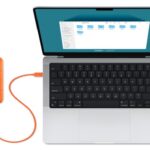
將Mac外接硬碟連接至蘋果電腦,確認系統可以正常辨識。如果是新硬碟,可先依照用途選擇適合的格式並完成格式化。
2.開啟 Time Machine
進入「系統設定」,選擇「一般」→「時光機」,再點選「加入備份磁碟」或選擇備份磁碟。
3.選擇備份硬碟
從清單中選擇要使用的外接硬碟,依畫面指示完成設定。若系統要求清除或重新格式化硬碟,先確認其中沒有重要資料。
4.等待首次備份完成
(等待備份)
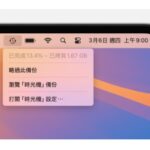
完成設定後,Time Machine 會開始建立備份。首次備份所需時間會依 Mac 中的資料量、外接硬碟速度及連線介面而不同,建議接上電源並等待備份完成。
5.確認備份狀態
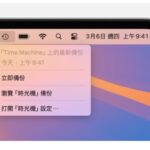
(確認狀態)
完成後可回到 Time Machine 查看最近一次備份時間。日後連接備份硬碟時,系統也能依設定自動進行備份,方便保留不同時間點的資料。
Mac外接硬碟常見問題
1.Mac外接硬碟要用什麼格式?
如果只在 Mac 上使用,可選擇 APFS 或 Mac OS 擴充格式;若主要用於 Time Machine 備份,也可依 macOS 的備份需求選擇合適格式。若需要與 Windows 電腦共用檔案,則可考慮 exFAT,Mac 與 Windows 都能讀寫。
2.Mac 備份要用 SSD 還是 HDD?
兩者都能用於備份,主要差別在速度、容量與價格。SSD 速度較快、體積較小,適合需要攜帶或頻繁存取資料的情境;HDD 單位容量成本通常較低,適合大量資料備份。如果外接硬碟主要固定放在桌面使用,HDD 可以作為大容量備份的選擇。
3.Mac外接硬碟速度跑不滿正常嗎?
正常,外接硬碟的實際傳輸速度會受到 SSD、連接線與 Mac 連接埠規格影響。例如標示最高 2,000 MB/s 的 USB 3.2 Gen 2×2 SSD,如果連接的 Mac 僅支援 10Gbps 傳輸,速度就可能受到介面上限限制。
附錄
“使用「時光機」備份 Mac”Apple, 9 Jul. 2026, support.apple.com/zh-tw/104984. Accessed 17 Sep. 2026.
You may also like