筆電SSD是什麼?筆電更換SSD費用、擴充教學及升級注意事項一次看
筆電SSD是提升整體效能最有效方式之一,可改善開機慢、卡頓與容量不足等問題。隨著使用時間增加,筆電容易出現儲存空間不足、反應變慢等情況,而這些多半與硬碟效能有關。透過升級SSD,不僅能大幅提升讀寫速度,也能讓舊筆電恢復流暢運作。
那麼,究竟筆電SSD是什麼?本文將帶你了解筆電更換SSD費用、擴充教學及升級注意事項,讓你不用花大錢也能讓電腦重獲新生。
筆電SSD是什麼?
筆電SSD,又稱固態硬碟,是一種利用快閃記憶體儲存資料的裝置。由於沒有傳統硬碟的機械結構,因此具備讀寫速度快、低噪音、耐震及省電等優勢,能大幅提升筆電效能與運行速度。目前,SSD也已成為現代筆記型電腦的主流儲存裝置。
筆電換SSD要多少錢?筆電更換SSD費用一覽
筆電更換SSD費用約落在NTD2,000-13,000,實際價格會依SSD容量、介面規格、安裝方式及筆電型號而有所不同。
一般來說,多數Windows筆電支援自行更換SSD,因此升級成本較低;部分Mac筆電採主機板焊接式設計,通常需透過原廠升級,費用相對較高。以下整理常見筆電更換SSD費用作為參考:
| SSD容量 | SSD介面 | Windows筆電更換費用 | Mac筆電更換費用 |
| 256 GB | SATA、M.2 NVMe | 約NTD2000-4000 | 約NTD4000-6000 |
| 512 GB | SATA、M.2 NVMe | 約NTD2500-5000 | 約NTD6000-8000 |
| 1 TB | SATA、M.2 NVMe | 約NTD4000-7500 | 約NTD7000-9000 |
| 2 TB | M.2 NVMe | 約NTD6000-12000 | 約NTD9000-13000 |
如何為筆電加裝SSD?筆電SSD擴充教學
若想為筆電加裝SSD,除了可參考前述更換費用外,也可選擇自行安裝,不僅操作步驟簡單,還可省下一筆人工費用。以下為筆電SSD擴充教學:
步驟一、確認SSD規格及擴充上限
確認SSD規格及擴充上限
首先需確認筆電SSD規格、插槽支援以及最大擴充上限,例如雙M.2插槽機型最高可擴充至4TB。事先確認相容性,不僅能避免買到不適用的SSD,也能降低安裝後無法讀取的風險。
步驟二、斷電取出舊硬碟
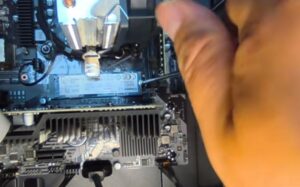
斷電取出舊硬碟
拆機前建議先清潔雙手以減少靜電風險,必要時可配戴防靜電手套。接著關閉電源並拔除電池,卸下底蓋螺絲後小心撬開底蓋,找到舊SSD硬碟並將其卸下。
步驟三、安裝新SSD硬碟
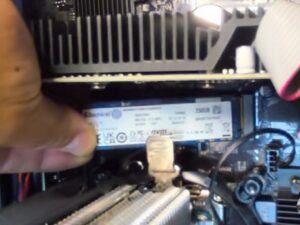
安裝新SSD硬碟
將新的SSD對準插槽後輕推到底,並以螺絲固定。若SSD附有散熱片,需先撕掉保護膜,並將散熱片朝下安裝。安裝完成後,建議先不急著裝回底蓋,建議先開機確認系統是否已正確讀取SSD。
步驟四、開機系統測試
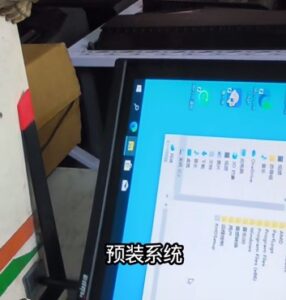
開機系統測試
開機後進入 BIOS 檢查是否已偵測到SSD。接著啟用TRIM功能,並確認儲存空間與系統設定是否正常,以確保SSD安裝後可順利運作。
筆電升級SSD要重灌嗎?筆電SSD升級注意事項
筆電升級SSD不一定需要重灌,主要取決於是否希望保留原本的系統與資料。
- 若想保留原有設定與軟體:可透過「硬碟克隆」將舊硬碟資料完整轉移至新SSD,升級後即可使用
- 系統變慢或累積過多垃圾檔案:建議更換SSD後重灌作業系統,可讓系統更乾淨並提升整體效能
在升級SSD前,也有幾點注意事項需要確認,以免資料遺失並確保安裝順利:
一、確認SSD介面規格
在升級SSD之前,需先確認電腦插槽支援的SSD介面與規格。不同機型規格可能不同,例如輕薄筆電常見M.2 2242,一般筆電則多為M.2 2280。
二、務必備份資料
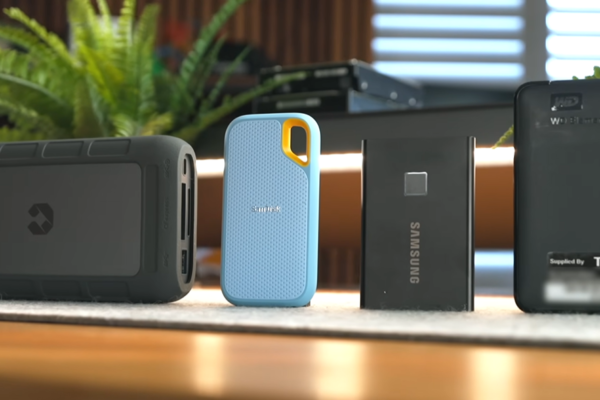
在進行SSD資料轉移之前,務必完整備份所有重要資料,以免在更換硬碟時或操作過程中造成資料遺失。你可以使用portable ssd來進行快速備份,它體積輕巧、傳輸速度快,方便隨身攜帶,不僅適用於升級硬碟時的資料轉移,平時也能用來儲存和備份重要文件。
三、斷電與散熱
升級SSD時,應確保裝置完全斷電,並建議開啟底蓋後先移除電池,避免帶電操作造成主機板短路。此外,若SSD配有散熱片,需確認安裝正確,以確保散熱效果正常發揮。
四、特殊使用環境考量
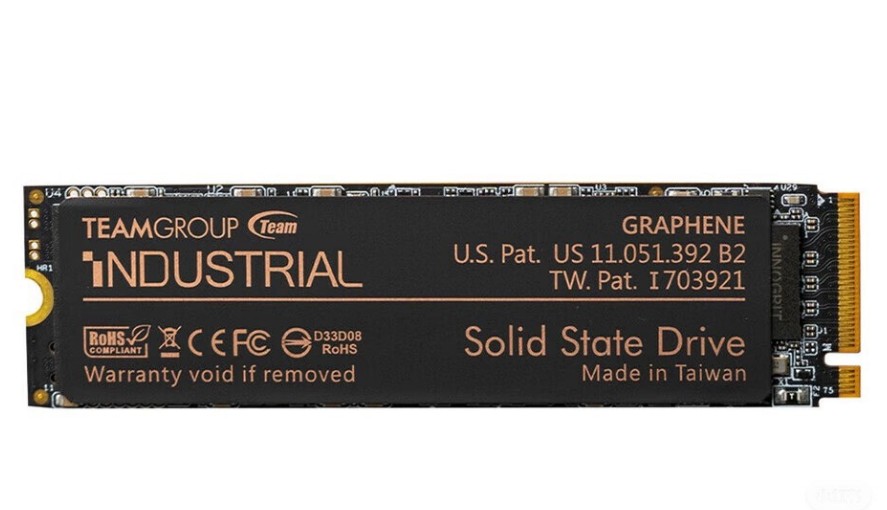
這類SSD經過特別設計,具備較寬溫度適應範圍,運作穩定且耐用性高,能應對較嚴苛環境,避免因溫度變化造成故障或資料遺失的風險。
一次看懂筆電SSD和HDD的差別
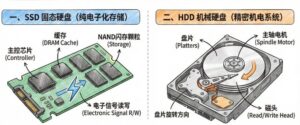
SSD和HDD的差別
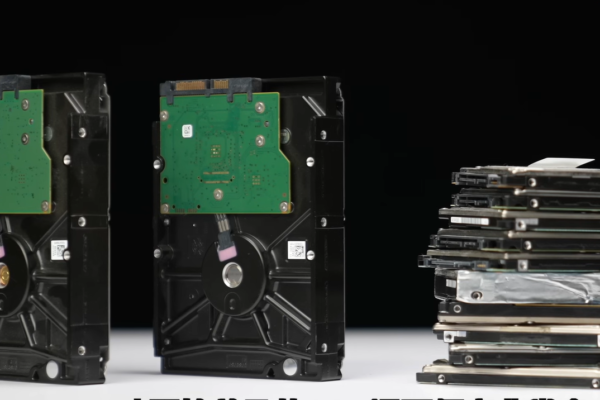
SSD與HDD是目前筆電最常見的兩種儲存裝置,但兩者在效能、耐用度與價格上都有明顯差異。了解兩者不同之處,能幫助你在選購或升級時做出合適的選擇。以下帶你一次看懂SSD與HDD的差別:
| 項目 | SSD(固態硬碟) | HDD(傳統硬碟) |
| 讀寫速度 | 採快閃記憶體儲存,速度極快,可達7000MB/s以上 | 透過磁碟旋轉與讀寫頭運作,受機械限制影響,速度較慢 |
| 耐用度 | 無機械結構,抗震性佳,移動或碰撞下較不易損壞 | 內含機械結構,不耐震,運作中若受衝擊較易損壞 |
| 噪音 | 幾乎無運作噪音,使用過程更安靜 | 運作時有明顯磁碟旋轉聲與讀寫聲 |
| 耗電 | 耗電較低,能提升筆電續航力 | 耗電較高,長時間運作較耗電 |
| 容量 | 常見為256GB-2TB,依需求可選擇不同容量 | 容量可達1TB-30TB,適合大量資料儲存 |
| 價格 | 單位容量價格較高,但效能與速度更佳 | 單位容量價格較便宜,性價比高 |
| 故障前兆 | 多為突發性故障,通常無明顯前兆,可能直接無法讀取或系統無法偵測 | 常見異音、讀取變慢、系統卡頓或檔案異常,可提前察覺 |
| 資料復原 | 受到TRIM機制影響,救援難度高 | 透過專業維修方式,救援成功率較高 |
筆電SSD常見問題
一、筆電SSD容量要選多大比較好?
筆電SSD容量一般建議至少512GB以上較夠用。文書用途256GB可應付,但較容易滿;若有軟體、遊戲或大量檔案需求,建議選1TB會更穩定。
二、筆電SSD壽命會不會很短?
不會。筆電SSD雖有寫入次數限制,但正常使用下壽命通常可達數年以上,多數情況下甚至可用到筆電淘汰。
三、SSD可以同時搭配HDD使用嗎?
可以。常見做法是將SSD作為系統碟,用來提升開機與運行速度;HDD則當資料碟,用來存放大量檔案。兩者互相搭配可同時兼顧速度與容量,是常見且實用的搭配方式。
四、筆電SSD和HDD可以互換嗎?
可以。但需先確認SSD介面是否相容,例如SATA或M.2。此外也要確認尺寸與規格是否符合筆電需求,只要硬體規格相符,就可以互換。
結語
升級SSD能有效提升筆電效能並延長使用壽命。只要事先確認SSD規格並完成資料備份,再依照安裝步驟操作,就能輕鬆完成升級,讓你能以較低成本獲得接近新機的使用體驗。
You may also like